瀏覽器取證如何進行?解析快取、Cookie 與歷史記錄的儲存位置,整合 Google Chrome、Mozilla Firefox 等主流瀏覽器的採樣重點,並介紹 BrowsingHistoryView 等工具,協助還原線上活動。
Web 瀏覽器透過快取、Cookie 和瀏覽歷史記錄等儲存了使用者的線上活動資訊,例如訪問的網站、下載的檔案、以及訪問頻率和時間。這些資料在案件調查、入侵檢測和企業安全保障中極為重要。以下是常見瀏覽器的取證重點及工具介紹:
Google Chrome
● 歷史記錄位置:
C:\Users\<使用者名稱>\AppData\Local\Google\Chrome\User Data\Default\History
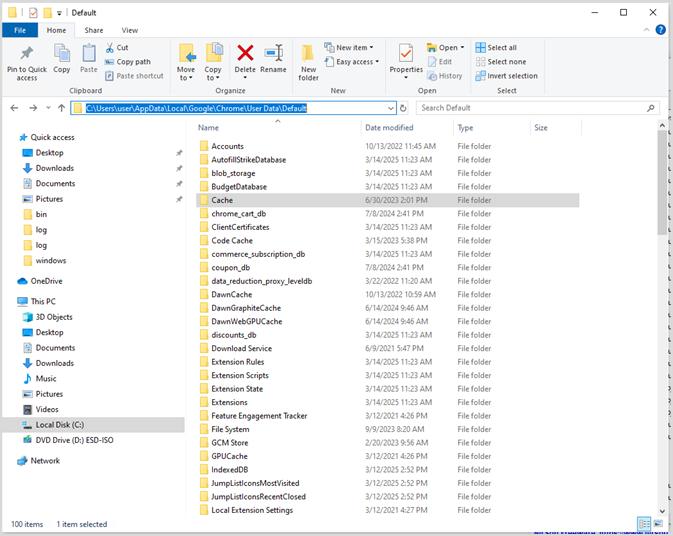
● 快取位置:
C:\Users\<使用者名稱>\AppData\Local\Google\Chrome\User Data\Default\Cache
● Cookie 位置:
C:\Users\<使用者名稱>\AppData\Local\Google\Chrome\User Data\Default\Network\Cookies
● Google Chrome:
○ ChromeCacheView:
分析 Chrome 快取內容。
○ ChromeCookiesView:
查看和管理 Cookie。
○ ChromeHistoryView:
檢視瀏覽歷史。
Mozilla Firefox
● 歷史記錄位置:
C:\Users\<使用者名稱>\AppData\Roaming\Mozilla\Firefox\Profiles\<隨機字元>.default-release\places.sqlite
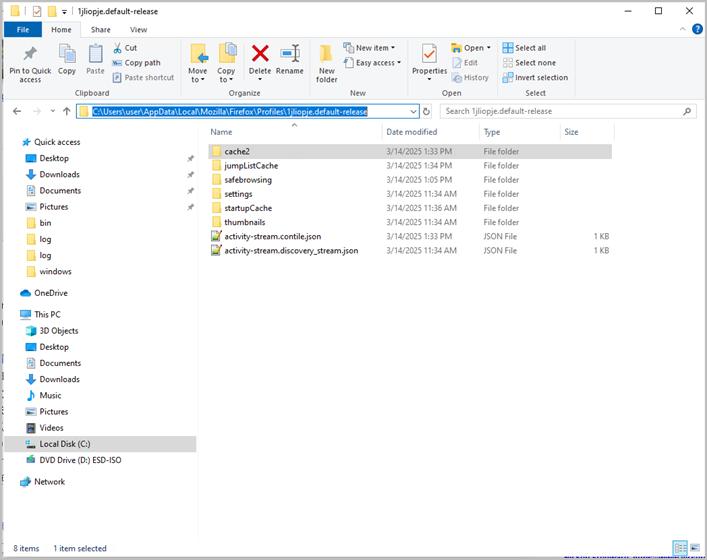
● 快取位置:
C:\Users\<使用者名稱>\AppData\Local\Mozilla\Firefox\Profiles\<隨機字元>.default-release\cache2
● Cookie 位置:
C:\Users\<使用者名稱>\AppData\Roaming\Mozilla\Firefox\Profiles\<隨機字元>.default-release\cookies.sqlite
● 分析工具:
○ MZCacheView:
檢視快取內容。
○ MZCookiesView:
分析 Cookie 資料。
○ MZHistoryView:
分析歷史記錄。
Microsoft Edge
● 歷史記錄位置:
C:\Users\<使用者名稱>\AppData\Local\Microsoft\Edge\User Data\Default\History
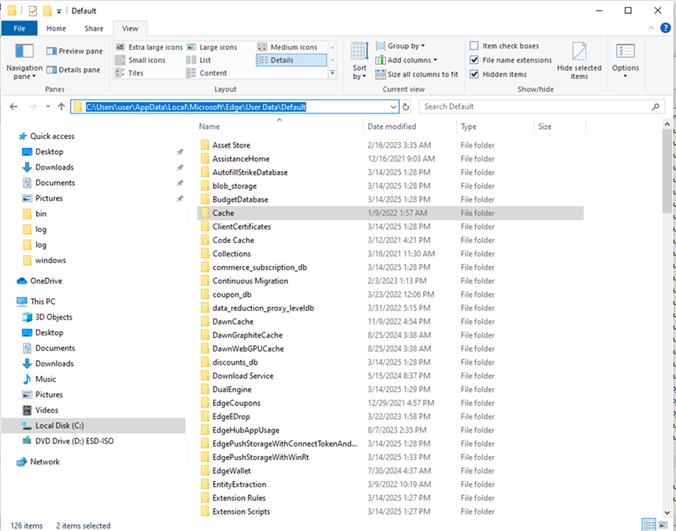
● 快取位置:
C:\Users\<使用者名稱>\AppData\Local\Microsoft\Edge\User Data\Default\Cache
● Cookie 位置:
C:\Users\<使用者名稱>\AppData\Local\Microsoft\Edge\User Data\Default\Network
● 分析工具:
○ IECacheView:
查看 Edge 的快取。
○ EdgeCookiesView:
分析 Cookie。
○ BrowsingHistoryView:
統一查看瀏覽紀錄。
BrowsingHistoryView 工具
● 功能介紹:
yyhyn 提供整合性介面,讓使用者可以從多個瀏覽器中檢視瀏覽紀錄(如 Google Chrome、Firefox、Microsoft Edge 等)。瀏覽紀錄包括 URL、標題、訪問時間和次數。
● 系統需求:
○ 作業系統:Windows 所有版本。
○ 支援瀏覽器:Chrome、Firefox、Edge、Opera、Safari。
● 操作流程:
1. NirSoft官網下載工具並解壓縮。
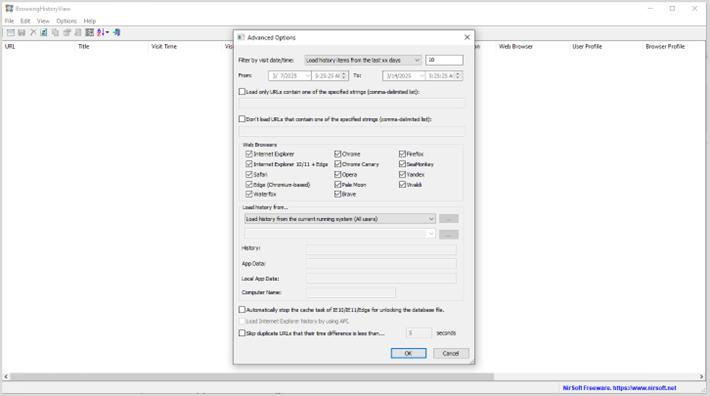
2. 執行 BrowsingHistoryView.exe,在「Advanced Options」中選擇瀏覽器和日期範圍(預設為最近 10 天)。
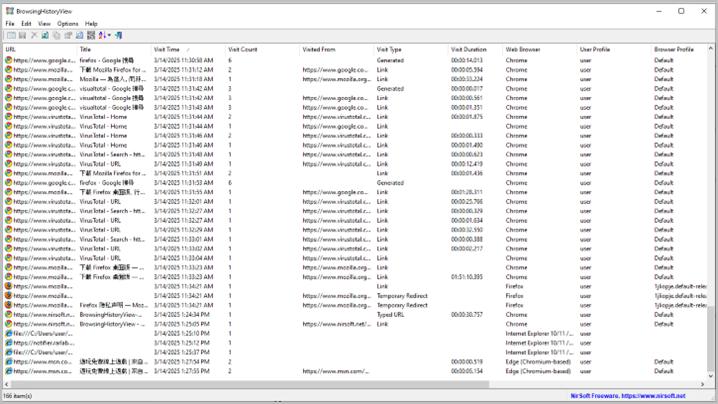
3. 匯出結果為 CSV、HTML 或 XML 格式,用於分析。
結語
Web 瀏覽器取證是數位取證中的重要領域,通過分析快取、Cookie 和歷史記錄,能有效還原使用者的線上活動,為案件調查和企業安全提供支持。借助專業工具(如 BrowsingHistoryView)能進一步提升取證效率與準確性。
有任何資安問題,歡迎隨時與NEITHNET團隊聯繫!
參考資料:
https://www.nirsoft.net/utils/browsing_history_view.html
https://www.nirsoft.net/web_browser_tools.html#google_vignette